

Datum:
13. Nov. 2026
Von:
Katrin Feichtner
Das Update vom 11. November hat besonders praktische neue Funktionen gebracht. Beispielsweise können Listen aus Videos oder Meldungen auf dem Handy nun noch komfortabler angeschaut werden.
Hier die wichtigsten Neuerungen im Überblick:
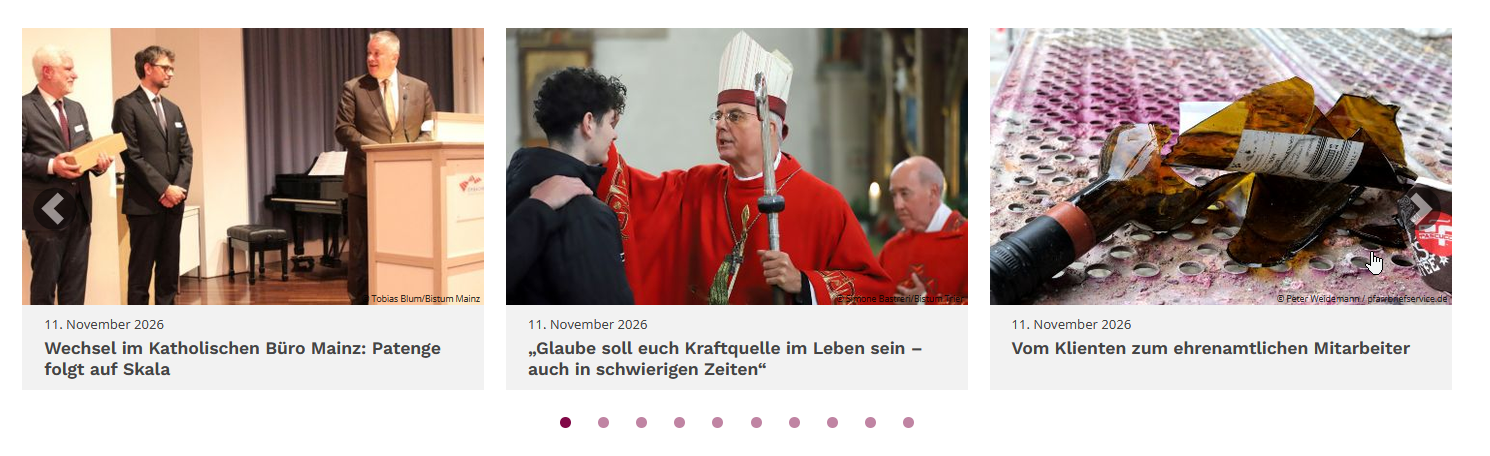
Mit dem neuen Listen-Formatter "Statische Liste: Wischen" lassen sich sämtliche Listen, die als "Bildkachel"-Darstellung angelegt sind - beispielsweise für Medien, Artikel, Veranstaltungen und Lockvögel - wie ein Slider darstellen. Nutzer*innen können einzelne Elemente auf ihrem Smartphone oder anderen Touch-Geräten durch Wischen ansehen.
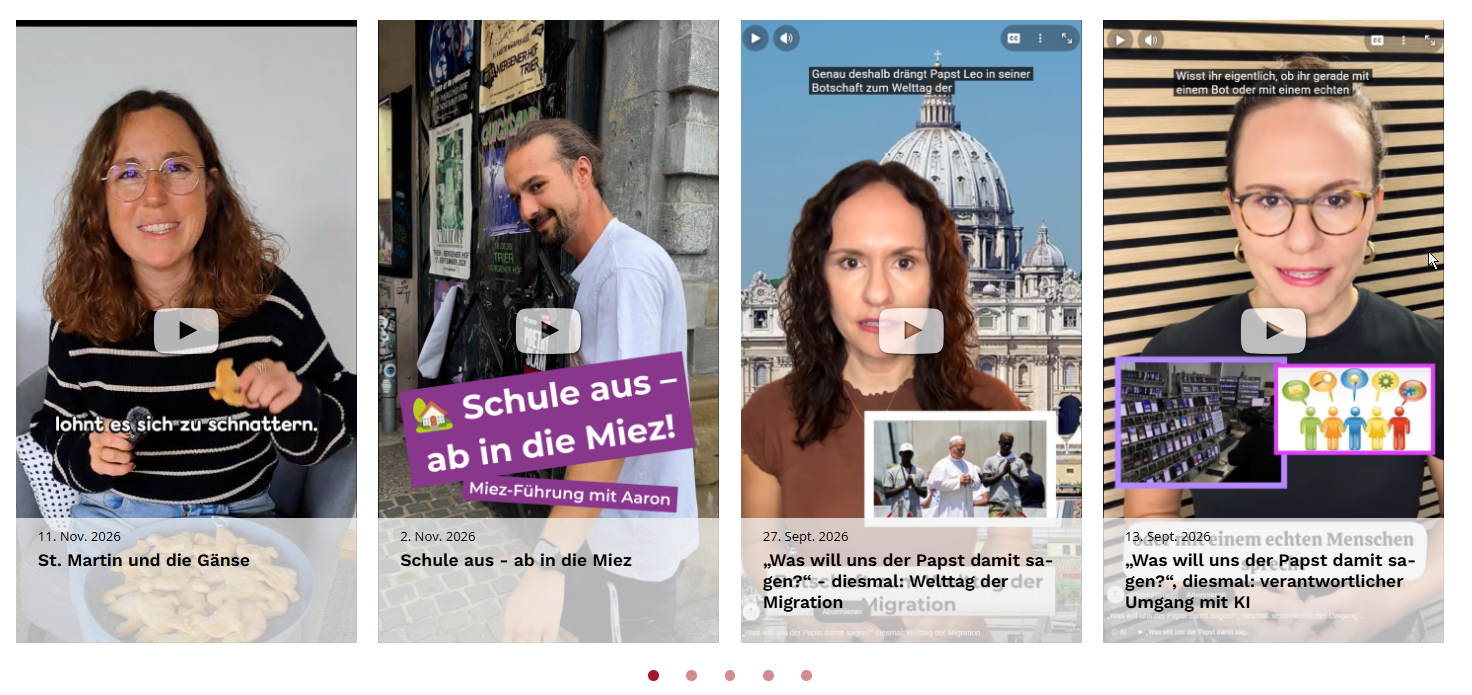
Die Funktion funktioniert auf allen Geräten. Auch das neue Bildformat „9:16 - Smartphone (Hochformat)“ kann verwendet werden. Dieses eignet sich insbesondere für eine Medien-Liste mit hochformatigen Videos. Ein Beispiel hierzu finden Sie auf der Video-Seite im Newsportal von Bistum und Paulinus.
Die Liste zeigt die unter „Anzahl Elemente“ festgelegte Menge an Treffern. Die maximale Anzahl ist 20. Weitere Ergebnisse werden nicht nachgeladen.
Wichtig ist die Formatter-Einstellung ganz oben „Statische Liste: Wischen“ und dann können weitere Details eingestellt werden:
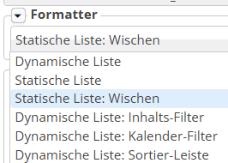
Wählen Sie in den Element-Einstellungen der Liste den Formatter „Statische Liste: Wischen“. Für die Textdarstellung stehen zwei neue Einstellungen zur Verfügung:
Die weiteren Einstellungen entsprechen weitgehend denen des Sliders. Dazu gehören „Sichtbare Bilder“ für die Anzahl gleichzeitig sichtbarer Kacheln sowie die Einstellungen für automatischen Wechsel, Übergangsgeschwindigkeit, Navigationspfeile und Navigationspunkte. Standardmäßig wechselt die Anzeige automatisch alle fünf Sekunden. Soll die Liste ausschließlich manuell bedient werden, wählen Sie unter „Anzeigedauer“ die Option „Kein automatischer Bildwechsel“.
Falls Sie eine fehlerhafte Anzeige sehen, korrigieren Sie den "Kachelabstand" bitte auf "20".
Die Einstellung "Statistische Liste: Wischen" ist nur möglich, wenn Ihre Liste bereits als "Bildkachel"-Darstellung angelegt ist. Um die Darstellung einer Liste über den Stift zu ändern, werden erweiterte Benutzerrechte benötigt, die die meisten Redakteur*innen nicht haben. Sollte Sie hier eine Anpassung wünschen und bei Ihnen in der Liste kein Stift angezeigt werden, schreiben Sie bitte eine Mail an die Internet-Redaktion oder kommen Sie dienstags in unsere Online-Sprechstunde.
Listen mit der Darstellung "Bildkachel-Aufmacher" unterstützen jetzt das ans Smartphone angelehnte Bildformat 9:16. Damit lassen sich auch hochformatige Medien und Bilder passend in einer Liste darstellen.
Das neue Hochformat steht nicht nur für Medien-Listen (z.B. Videos) zur Verfügung, sondern auch für die Bildkachel-Aufmacher von Artikeln oder Veranstaltungen. Die Anzahl der Kacheln pro Zeile und die eingestellten Abstände bleiben unverändert. Die Kacheln werden lediglich im Hochformat ausgegeben.
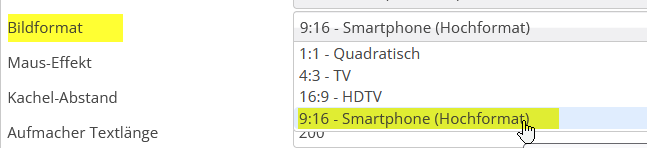
Wählen Sie in den Element-Einstellungen der Liste unter „Bildformat“ die Option „9:16 - Smartphone (Hochformat)“. Voraussetzung ist, dass die Liste Bildkachel-Aufmacher verwendet.
Anders als bei einem einzeln eingefügten Medienelement gibt es keine Unterteilung in Klein, Mittel und Groß. Die Breite der einzelnen Kacheln ergibt sich aus dem Raster der Liste. Das Hochformat wird auf allen Bildschirmgrößen verwendet.
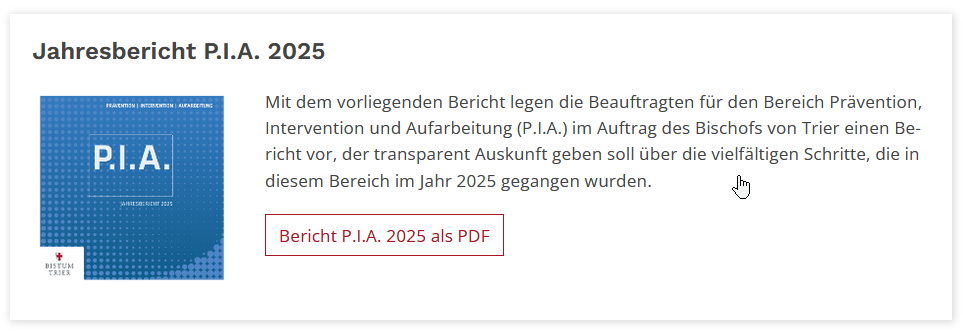
Mit dem neuen Formatter „Link-Box mit Bild“ wird ein Inhalts-Abschnitt mit Überschrift, Text und Bild zu einer zusammenhängenden, anklickbaren Fläche. So lassen sich beispielsweise weiterführende Inhalte auf Übersichts- und Einstiegsseiten ansprechend verlinken. Der Formatter eines Inhalts-Abschnitts kann über das Einstellungsrädchen entsprechend angepasst werden.
Medien im Smartphone-Hochformat können in der Medien-Detailansicht jetzt linksbündig, zentriert oder rechtsbündig angezeigt werden. Die neue Element-Einstellung ermöglicht eine passende Ausrichtung auf allen Bildschirmgrößen.
Bisher wurden Medien mit einem Smartphone-Hochformat linksbündig ausgegeben. Insbesondere wenn neben einem schmalen Video noch freier Platz vorhanden ist, kann eine andere Ausrichtung besser zur Seitengestaltung passen. Der Formatter „Medien Detailansicht“ wurde deshalb um die Einstellung „Bild-Ausrichtung“ erweitert. Damit lässt sich die Position des Mediums unabhängig von der Ausrichtung der Überschrift und des Textes festlegen.