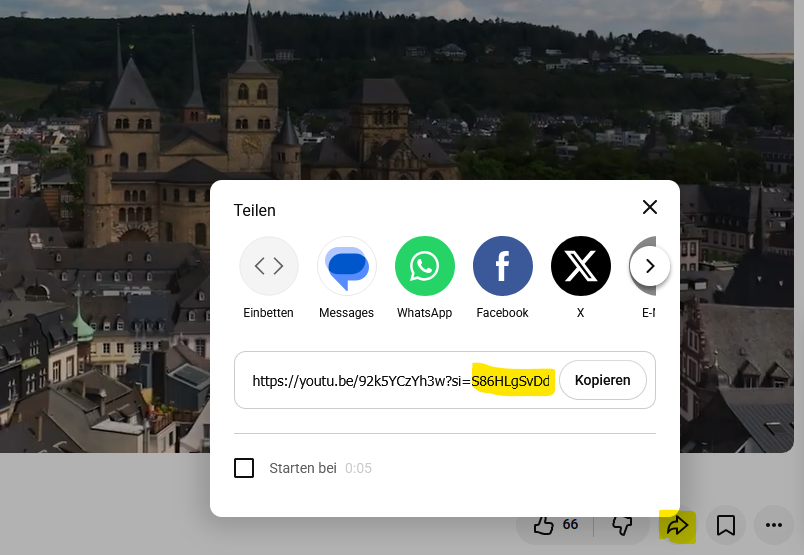
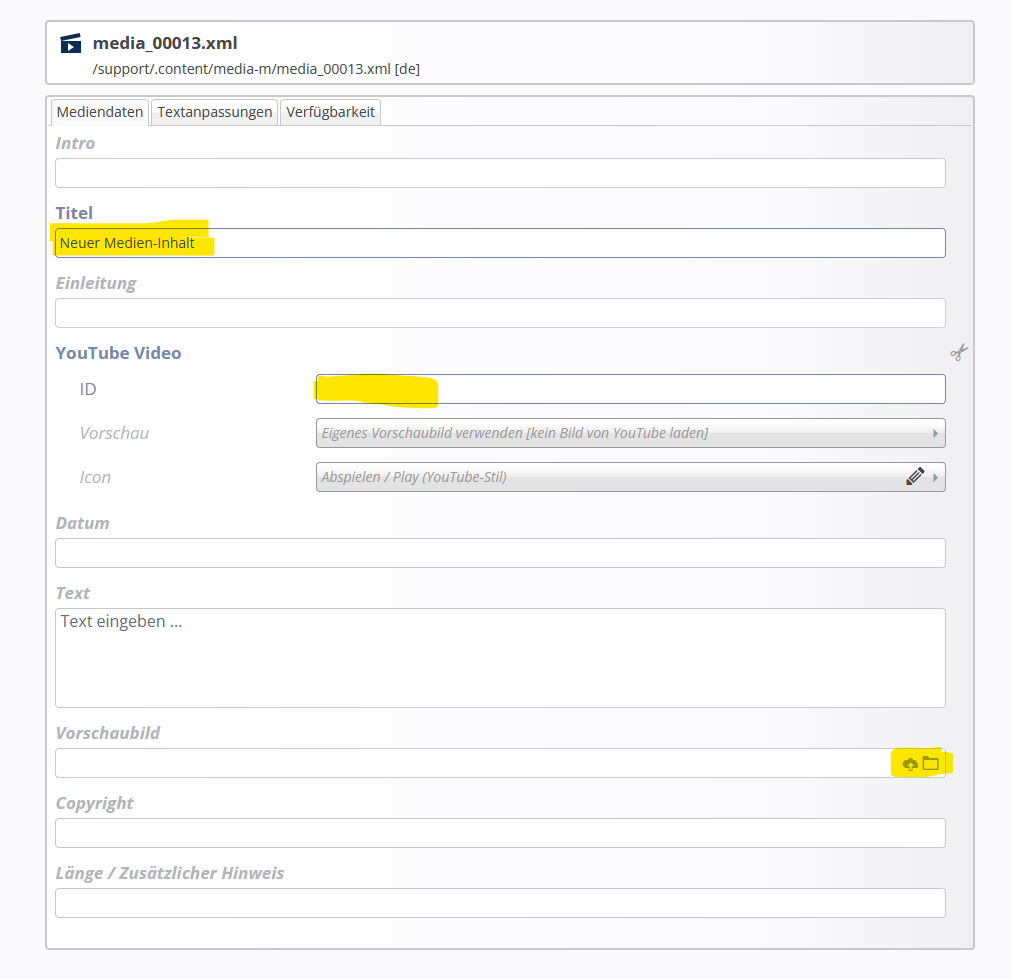
Klicken Sie auf den Stift und geben Sie in der Maske einen Titel ein. Dann klicken Sie bei "Medien-Typ" rechts auf das "+" und wählen YouTube-Video aus. Hier müssen Sie nun die YouTube-ID eingeben, die Sie eben kopiert haben. Achtung, falls Sie den gesamten YouTube-Link kopiert haben, entfernen Sie bitte alles, was nicht hinter dem "=" steht. Dann müssen Sie noch ein Vorschaubild hochladen. Hier machen Sie sich vorher am besten einen geeigneten Screenshot von Ihrem Video. Bei Bedarf können Sie auch das angezeigte Icon ändern und weitere Felder wie das Veröffentlichungsdatum ausfüllen.
Nachdem Sie Ihre Eingaben gespeichert haben, sollten Sie im Einstellungsrädchen die Überschrift von H1 auf H2 oder H3 setzen (je nach Überschriften-Struktur auf Ihrer Seite).
Anschließend können Sie in der OpenCms-Vorschau testen, ob das Video funktioniert. Denken Sie daran, Ihre Änderung auf der Seite im Anschluss zu veröffentlichen und im Frontend nochmal zu kontrollieren, ob das Video läuft.
Wichtiger Hinweis
Bitte beachten Sie, dass Sie zwingend einen entsprechenden Abschnitt in die Datenschutzerklärung aufnehmen müssen, sobald Sie ein YouTube-Video auf Ihrer Seite einbinden. Bitte nutzen Sie dafür den Baustein im Datenschutzbaukasten oder kontaktieren Sie Ihre Datenschützer*in.